Tribunal de Justiça do Estado da Bahia · Coordenação dos Juizados Especiais
Manual do Candidato Convocado
ADMJus — Sistema Integrado de Gestão Administrativa das Unidades Judiciais
Juiz Leigo · Conciliador · Mediador
Antes de começar
Separe os seus documentos digitalizados em PDF, com até 3 MB por arquivo.
Tenha à mão o e-mail da convocação: é nele que está a sua senha temporária. E fique atento ao
prazo exibido no cartão do processo — ele conta a partir da publicação no Diário da Justiça Eletrônico.
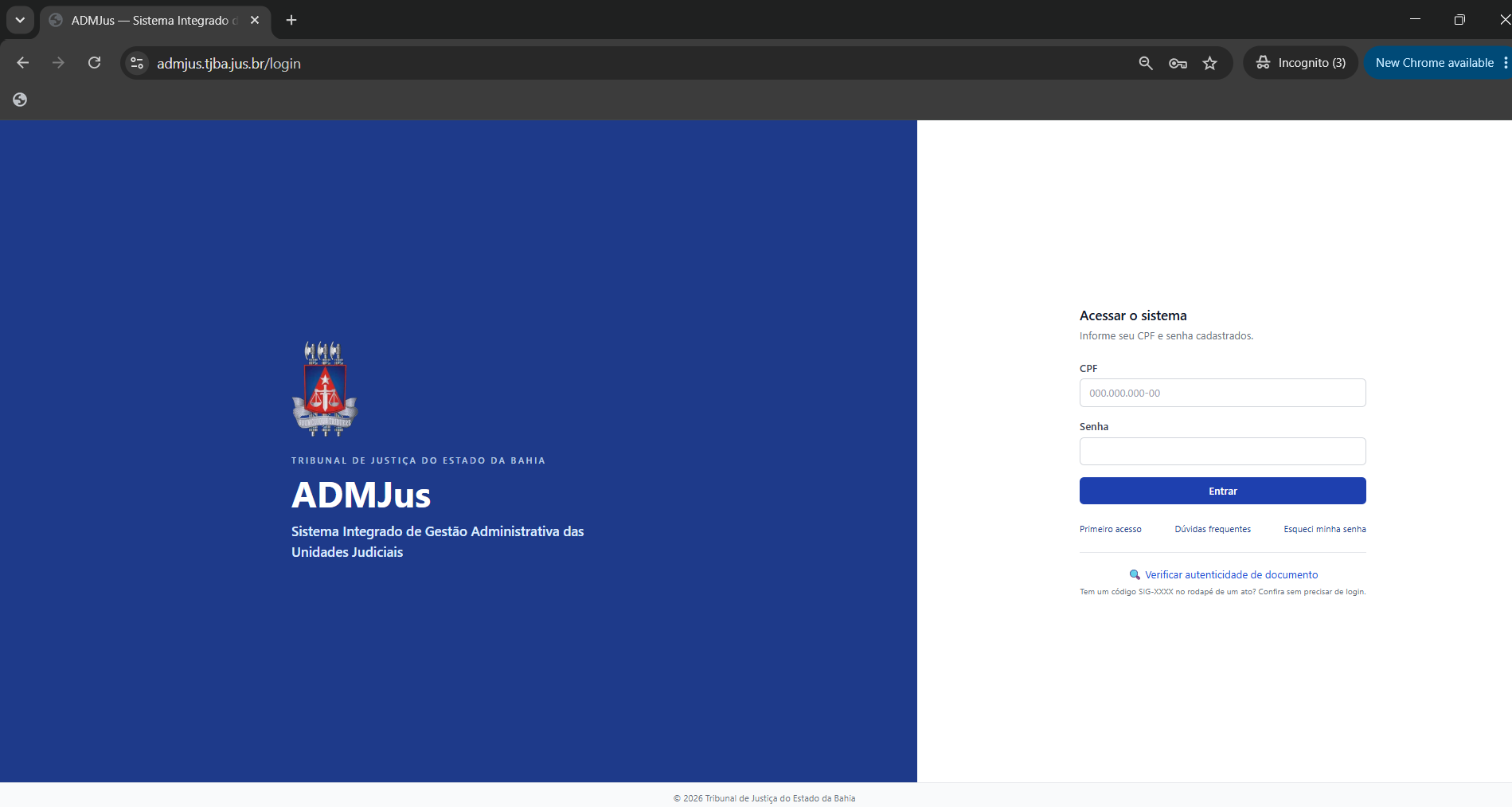
Senha temporária — a que você recebeu no e-mail da convocação.
Se a senha não funcionar ou você já a tiver perdido, use Esqueci minha senha, logo abaixo do botão
Entrar: o sistema envia uma nova para o mesmo e-mail.
×AmpliarTela 1 Página de entrada do ADMJus: informe o CPF e a senha recebida por e-mail.
Dica
Não recebeu o e-mail? Verifique a caixa de spam e a lixeira.
Se ainda assim não encontrar, use a opção Esqueci minha senha, logo abaixo do botão Entrar: informe o seu CPF e o seu e-mail e aguarde de 3 a 5 minutos — o sistema envia uma senha nova.
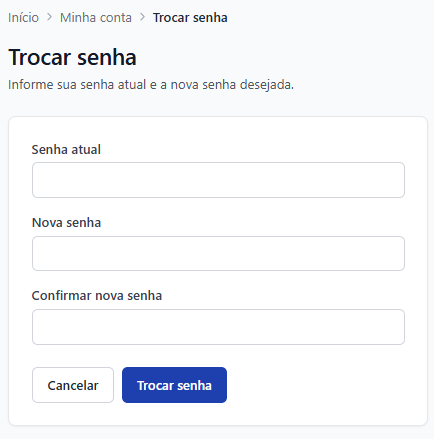
Vá em Minha conta › Trocar senha. Informe a senha temporária no campo
Senha atual, escolha a sua nova senha e repita na confirmação.
×AmpliarTela 2 Tela de troca de senha: senha atual, nova senha e confirmação.
Importante
Guarde a nova senha. Ela será pedida de novo em momentos sensíveis — por exemplo, para confirmar uma renúncia.
3 Aceitar a Política de Privacidade
Exigência da LGPD, feita uma única vez.
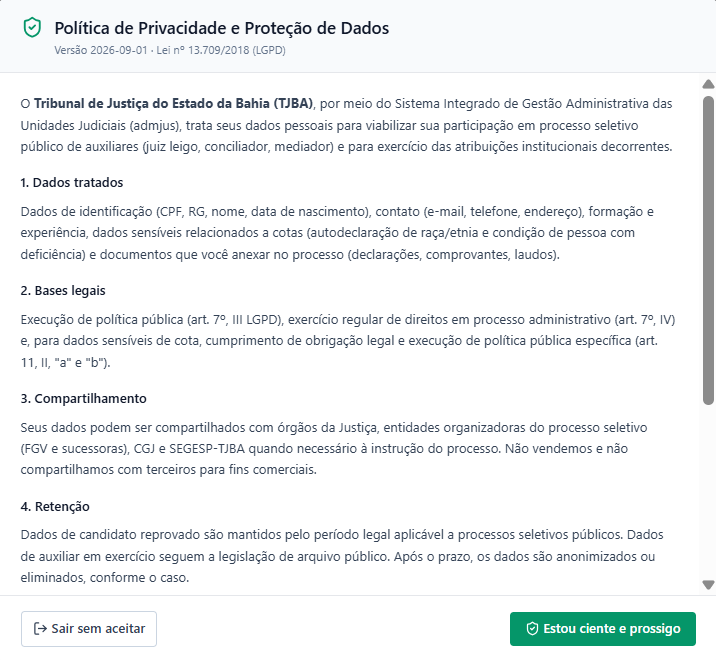
Ao clicar em Minha área pela primeira vez, o sistema apresenta a
Política de Privacidade e Proteção de Dados, com a base legal do tratamento, quais dados são usados,
com quem podem ser compartilhados e por quanto tempo ficam guardados.
Role o texto até o fim e clique em Estou ciente e prossigo. Enquanto o aceite não for dado,
as demais telas ficam bloqueadas.
×AmpliarTela 3 Política de Privacidade e Proteção de Dados, com os botões “Sair sem aceitar” e “Estou ciente e prossigo”.
4 Conferir os seus dados pessoais
Esses dados alimentam todos os documentos gerados pelo Tribunal.
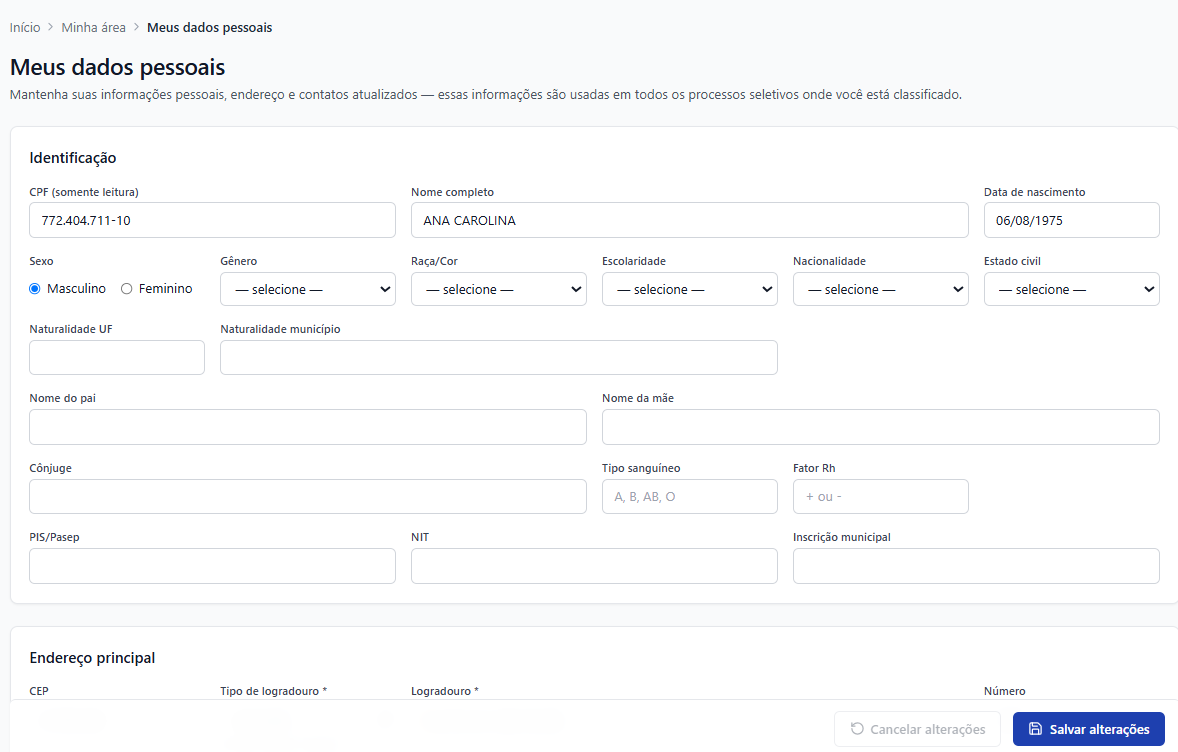
Acesse Minha área › Meus dados pessoais e complete o que estiver em branco:
identificação, naturalidade, filiação, tipo sanguíneo, PIS/Pasep e o endereço principal.
O CPF aparece bloqueado, apenas para leitura — ele veio da sua inscrição e não pode ser alterado aqui.
Ao terminar, clique em Salvar alterações.
×AmpliarTela 4 Meus dados pessoais: bloco de identificação e, abaixo, o endereço principal.
Dica
Confira a grafia do nome e a data de nascimento com o documento oficial que você vai anexar depois. Divergências entre o cadastro e o documento são um dos motivos mais comuns de devolução.
5 Endereço, contatos e dados bancários
É por aqui que o Tribunal fala com você — e por onde o pagamento é depositado.
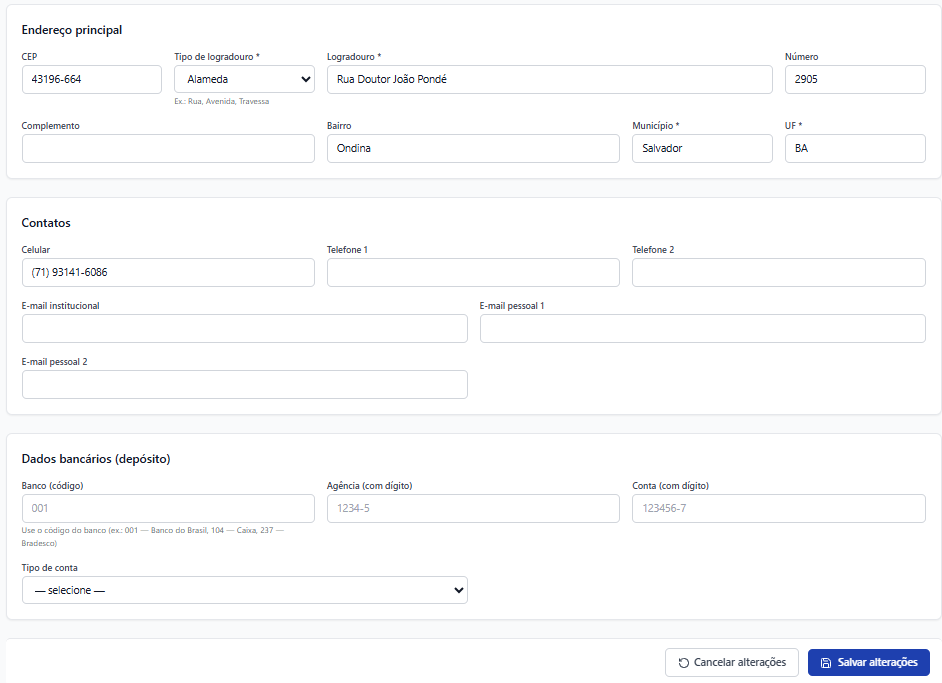
Na mesma página, mais abaixo, estão os blocos Endereço principal, Contatos e
Dados bancários (depósito).
Endereço — comece pelo CEP; escolha o tipo de logradouro (rua, avenida, alameda, travessa)
e não esqueça o número, o município e a UF.
Celular e e-mail — todas as notificações do processo seletivo vão para esse endereço.
Mantenha um e-mail que você acompanhe de verdade.
Banco — informe o código, não o nome (001 Banco do Brasil, 104 Caixa, 237 Bradesco, e assim por diante).
Agência e conta — sempre com o dígito verificador.
Tipo de conta — corrente ou poupança.
×AmpliarTela 5 Endereço principal, contatos e dados bancários, com o botão “Salvar alterações” ao final da página.
Confira a conta
A conta informada aqui é a que receberá o depósito. Confira agência e conta com o seu comprovante bancário — depois do envio da documentação, mudar esses dados exige uma solicitação de alteração (passo 11).
6 Abrir o seu processo seletivo
Tudo o que diz respeito à convocação fica dentro do cartão do processo.
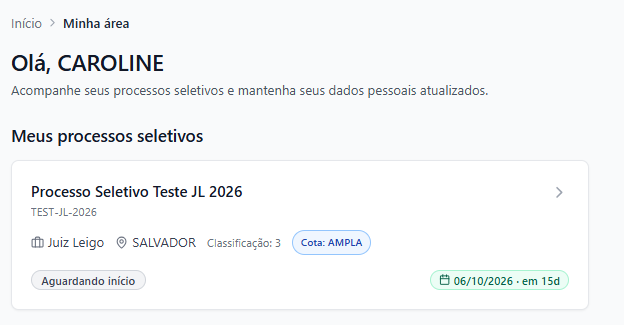
Em Minha área › Meus processos seletivos aparece o processo em que você está
classificado. O cartão já resume o essencial: função, comarca, a sua classificação, a cota pela qual concorre,
a situação atual e o prazo com a contagem de dias restantes.
×AmpliarTela 6 Cartão do processo seletivo em “Minha área”, com função, comarca, classificação, cota, situação e prazo.
Atenção ao prazo
A data à direita do cartão é o seu prazo. Todos os pedidos — prorrogação, final de lista ou renúncia — devem ser feitos antes de você ser designado. Depois do prazo vencido o Tribunal ainda recebe o pedido, mas ele passa a ser avaliado como fora do prazo.
Processos seletivos antigos, anteriores ao ADMJus, não aparecem nesta lista.
7 Escolher o que fazer com a convocação
São quatro caminhos, e você abre todos pelo cartão do processo.
Aceitar a convocação
Confirma o interesse e libera o envio da documentação. É o caminho normal.
Solicitar prorrogação
Pede mais tempo para se apresentar, mantendo a sua posição.
Ir para o final da lista
Adia a convocação: você volta para o fim da fila e será chamado mais adiante.
Renunciar
Abre mão da vaga. Não tem volta.
7.1 — Aceitar a convocação
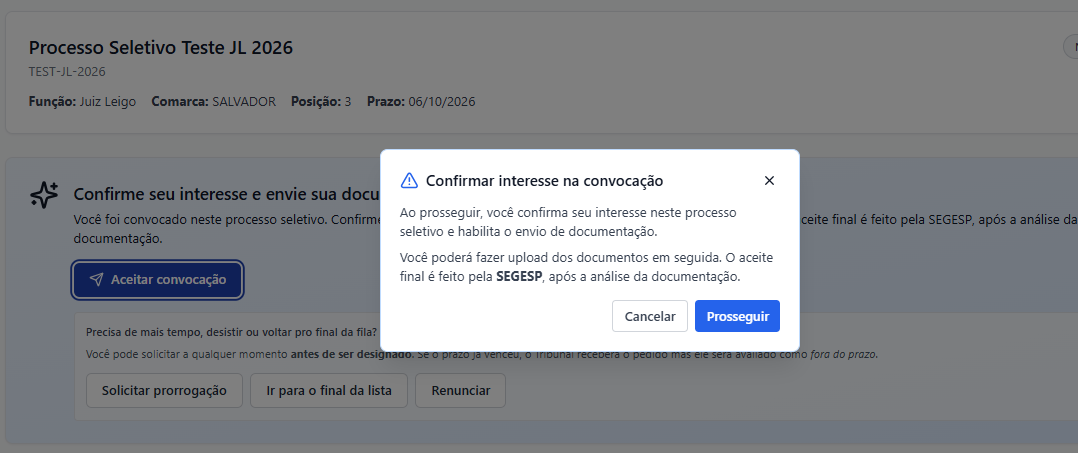
Clique em Aceitar convocação e confirme na janela que se abre. A partir daí o sistema libera a tela
de envio de documentos.
×AmpliarTela 7 Confirmação do interesse na convocação. O aceite definitivo é feito pela SEGESP, depois da análise da documentação.
Como funciona
Esse clique confirma o seu interesse. O aceite definitivo é registrado pela SEGESP depois que toda a documentação for conferida e aprovada.
7.2 — Solicitar prorrogação de prazo
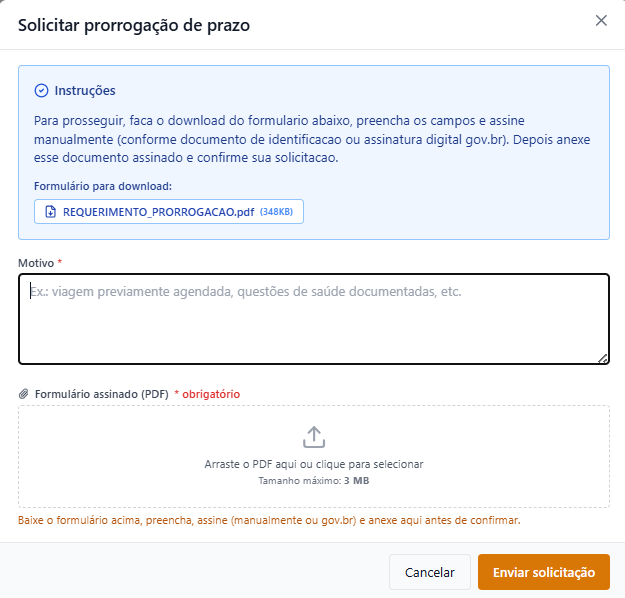
Use quando precisar de mais tempo — viagem já marcada, questão de saúde documentada, e situações do gênero.
×AmpliarTela 8 Pedido de prorrogação: instruções, formulário para download, campo de motivo e anexo do PDF assinado.
7.3 — Ir para o final da lista
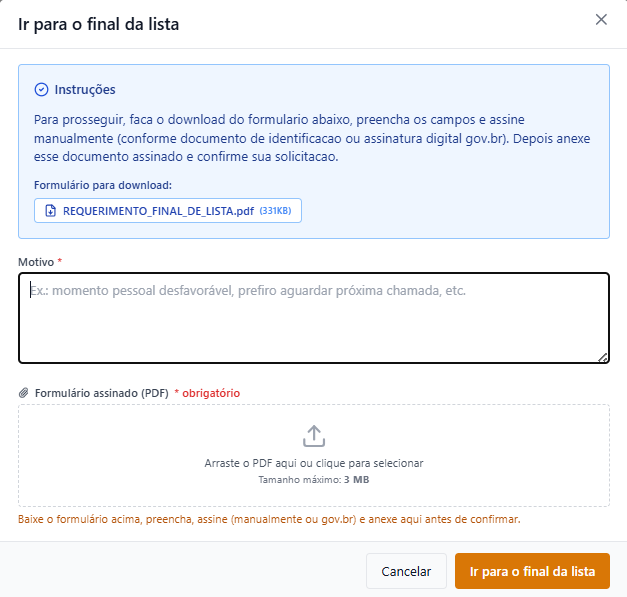
Use quando o momento não for favorável e você preferir aguardar uma próxima chamada, sem perder o direito de ser convocado.
×AmpliarTela 9 Pedido para ir ao final da lista, com o formulário próprio e o campo de motivo.
7.4 — Renunciar à convocação
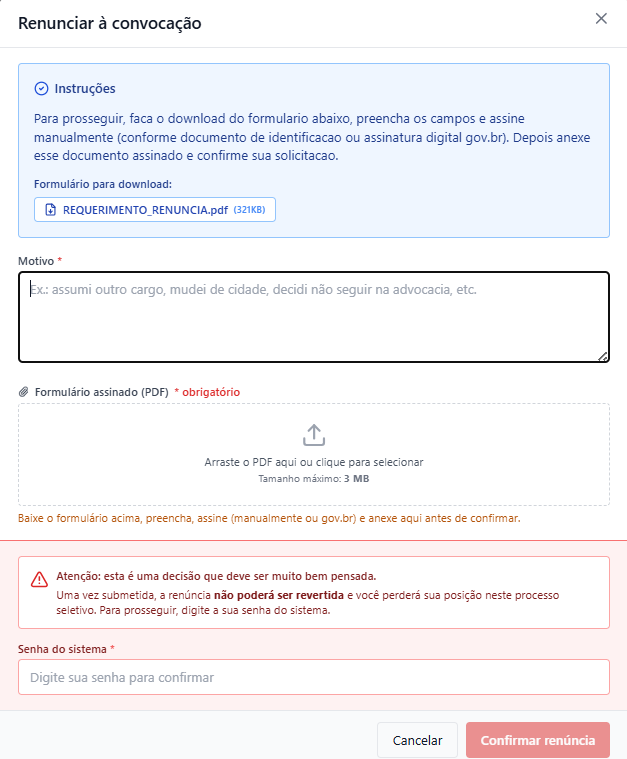
Use apenas se decidir não seguir no processo seletivo.
×AmpliarTela 10 Renúncia: além do formulário assinado, o sistema exige a sua senha para confirmar.
Decisão irreversível
A renúncia não pode ser desfeita e você perde a sua posição no processo seletivo. Por isso o sistema pede a sua senha antes de concluir. Em caso de dúvida, considere o final da lista, que preserva o seu direito.
O que os três pedidos têm em comum
Baixe o formulário indicado na própria janela — cada pedido tem o seu.
Preencha e assine, à mão ou com assinatura digital gov.br.
Anexe o PDF assinado (até 3 MB) e descreva o motivo.
Envie. O pedido segue para o setor responsável na COJE.
Quando o pedido tem efeito
O pedido só produz efeito depois que a COJE o analisa, produz o ato correspondente e ele é publicado no Diário da Justiça Eletrônico. Até lá, a sua solicitação fica registrada e em andamento no sistema. Isso vale igualmente para prorrogação, final de lista e renúncia.
8 Enviar a documentação
A etapa mais longa — e a que mais gera devolução quando feita com pressa.
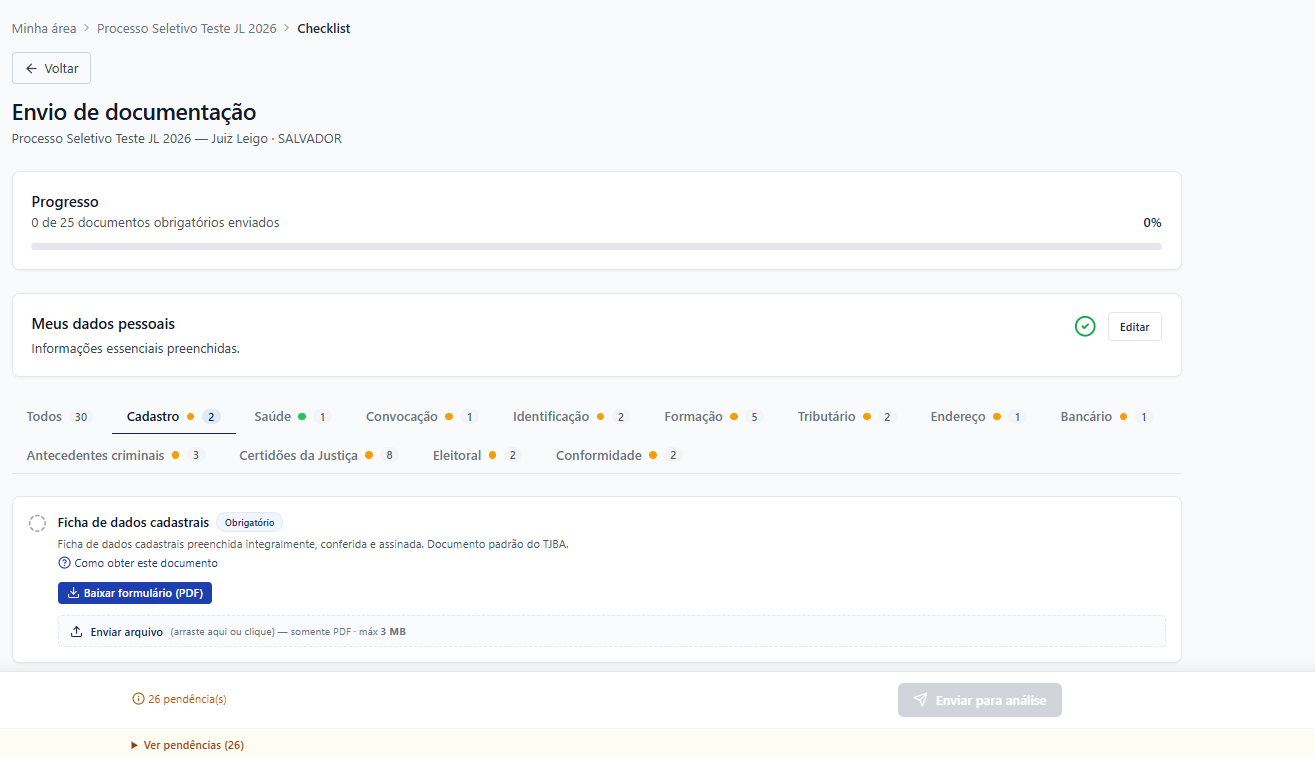
Depois do aceite, abra o envio de documentação. A tela está organizada em grupos, e cada grupo
reúne documentos relacionados:
CadastroSaúdeConvocaçãoIdentificaçãoFormaçãoTributárioEndereçoBancárioAntecedentes criminaisCertidões da JustiçaEleitoralMilitarConformidade
No alto fica a barra de progresso (quantos obrigatórios já foram enviados) e, no rodapé, a lista de
pendências, que vai diminuindo conforme você anexa os arquivos. Cada documento traz um link
Como obter este documento, com a orientação para consegui-lo, e alguns oferecem o formulário padrão
do TJBA para download.
×AmpliarTela 11 Envio de documentação: progresso, abas por grupo, um item obrigatório e o contador de pendências no rodapé.
Regras dos arquivos
Somente PDF, com no máximo 3 MB por arquivo. O sistema não aceita o mesmo arquivo anexado em dois documentos diferentes — cada item pede o seu documento próprio.
O laudo médico é emitido pela Junta Médica Oficial do TJBA após o exame admissional — é o único
documento de saúde exigido. Como ele só existe depois do seu comparecimento à Junta, o envio do PDF aqui é
opcional: o que o sistema exige agora é a sua ciência de que essa etapa existe.
Marque a caixa para seguir; se quiser, anexe o laudo depois, assim que recebê-lo.
×AmpliarTela 12 Item do laudo médico: ciência obrigatória, envio do PDF opcional.
Enviar para análise
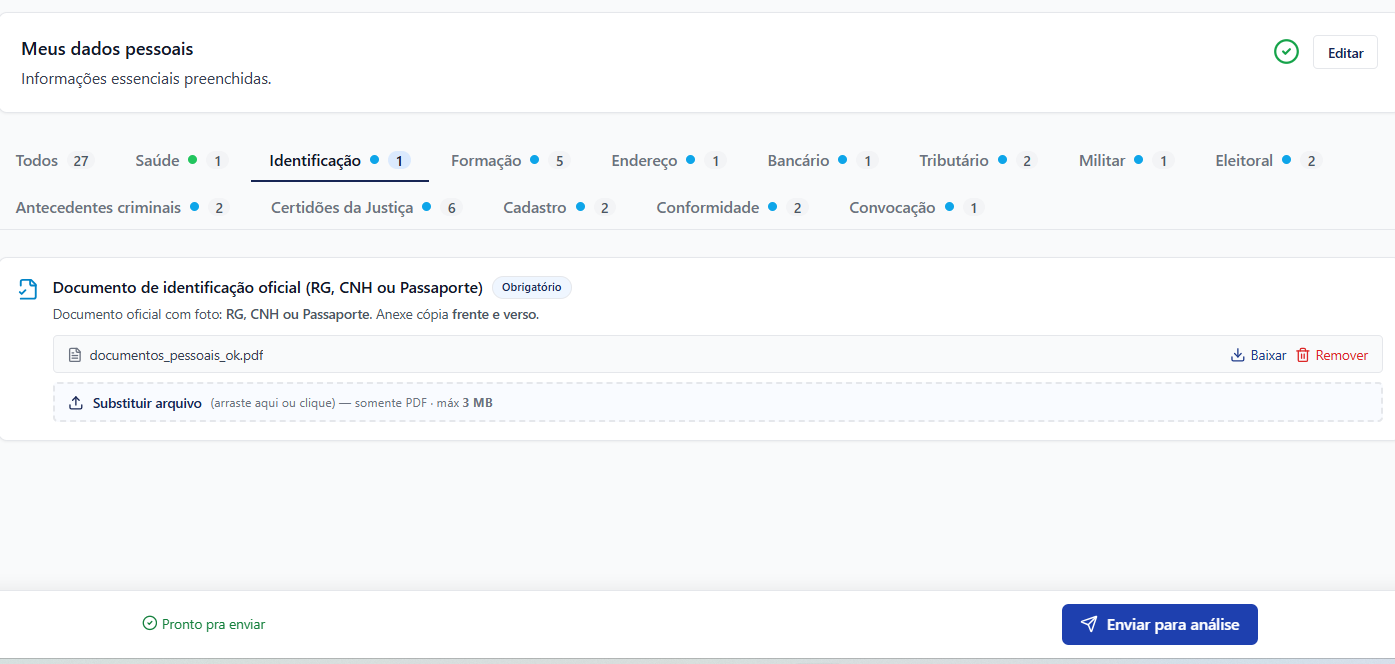
Quando as pendências zerarem, o rodapé passa a indicar Pronto pra enviar e o botão
Enviar para análise fica disponível. É esse clique que encaminha tudo para a SEGESP.
×AmpliarTela 13 Documento anexado, indicação “Pronto pra enviar” e o botão “Enviar para análise” habilitado.
9 Se a SEGESP pedir correções
Documento fora do padrão volta para ajuste — e só ele precisa ser reenviado.
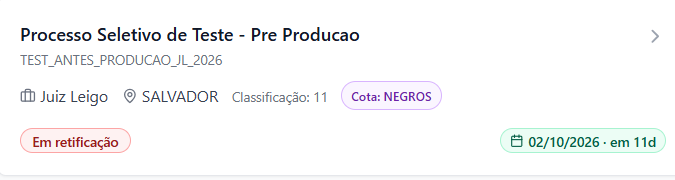
A SEGESP confere toda a documentação enviada. Se algum documento estiver ilegível, incompleto ou fora do exigido,
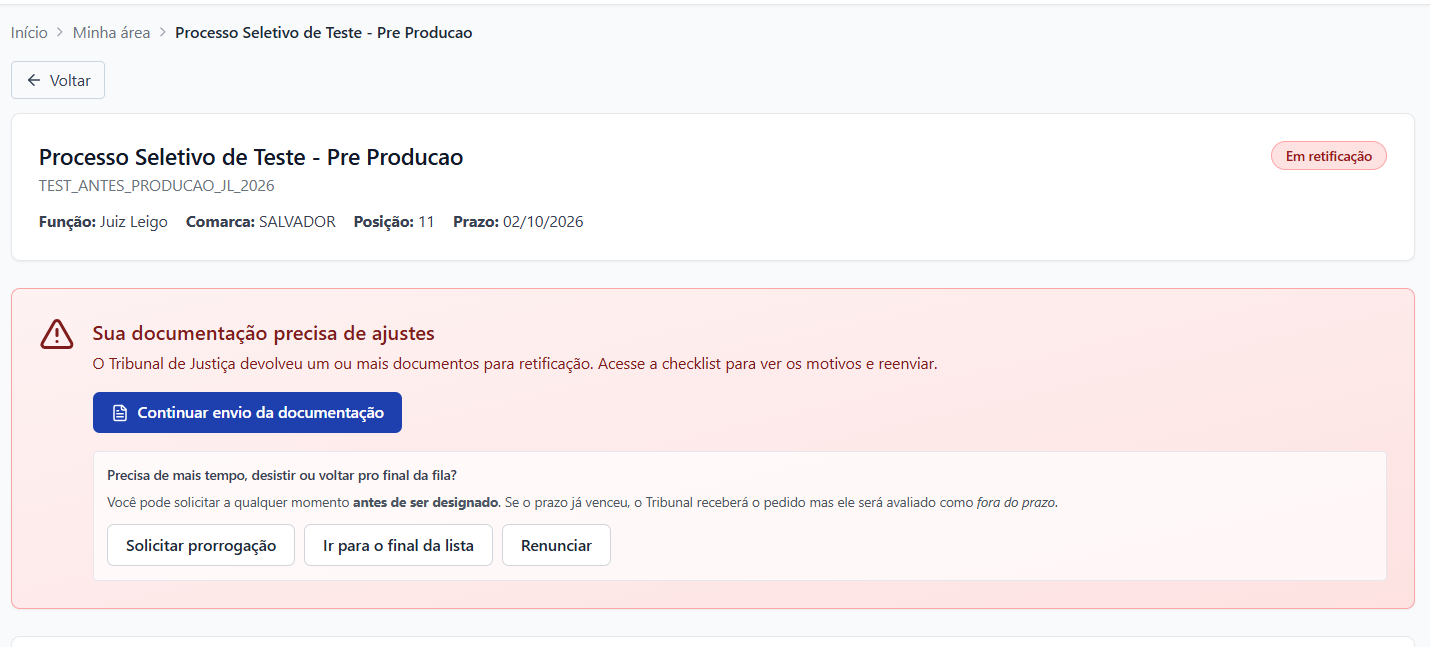
ela devolve o item para retificação. Você recebe uma notificação e o cartão do processo passa a exibir a situação
Em retificação.
×AmpliarTela 14 Cartão do processo sinalizando a situação “Em retificação”.
Ao abrir o processo, um aviso em destaque explica o que houve e leva você de volta à checklist pelo botão
Continuar envio da documentação.
×AmpliarTela 15 Aviso “Sua documentação precisa de ajustes”, com o botão para retomar o envio.
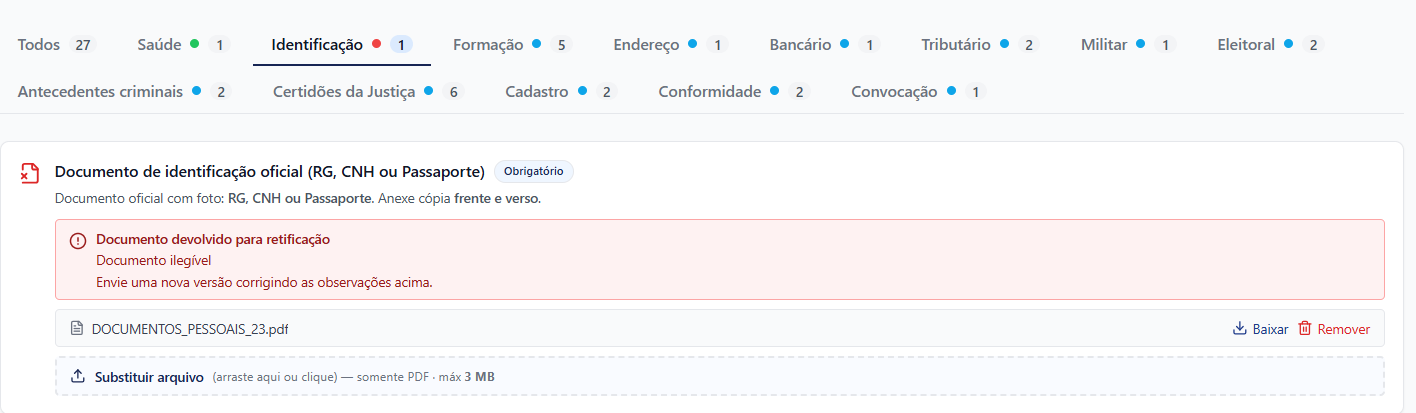
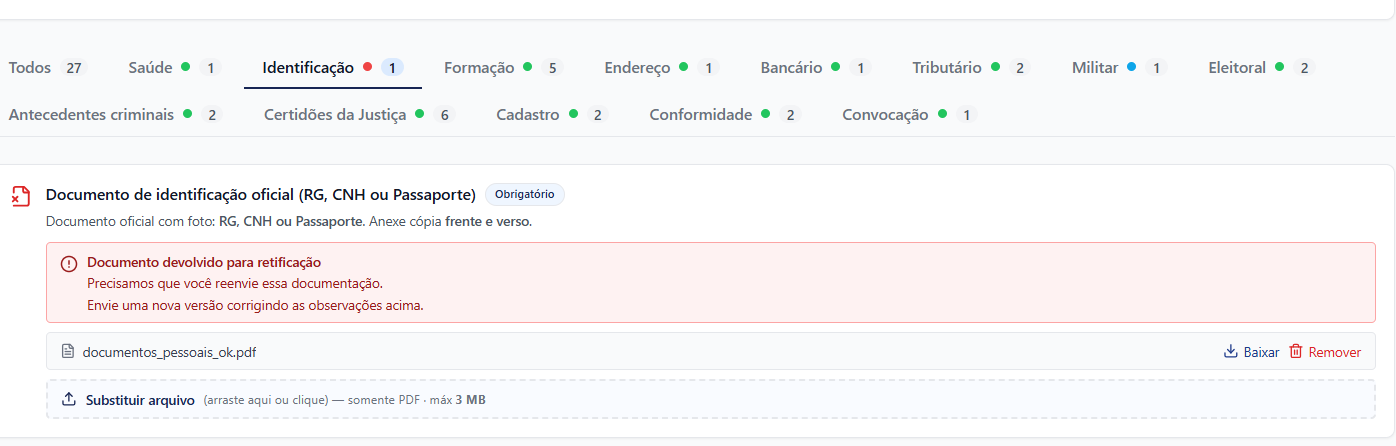
Dentro da checklist, o documento devolvido aparece marcado em vermelho, com o motivo escrito pela
SEGESP. Corrija o que foi apontado e use Substituir arquivo.
×AmpliarTela 16 Documento devolvido para retificação, com o motivo e a opção de substituir o arquivo.
Só o que foi pedido
Os demais documentos permanecem como estão — você não precisa reenviar tudo, apenas o item apontado.
10 Documentação aprovada e comparecimento presencial
A reta final do processo.
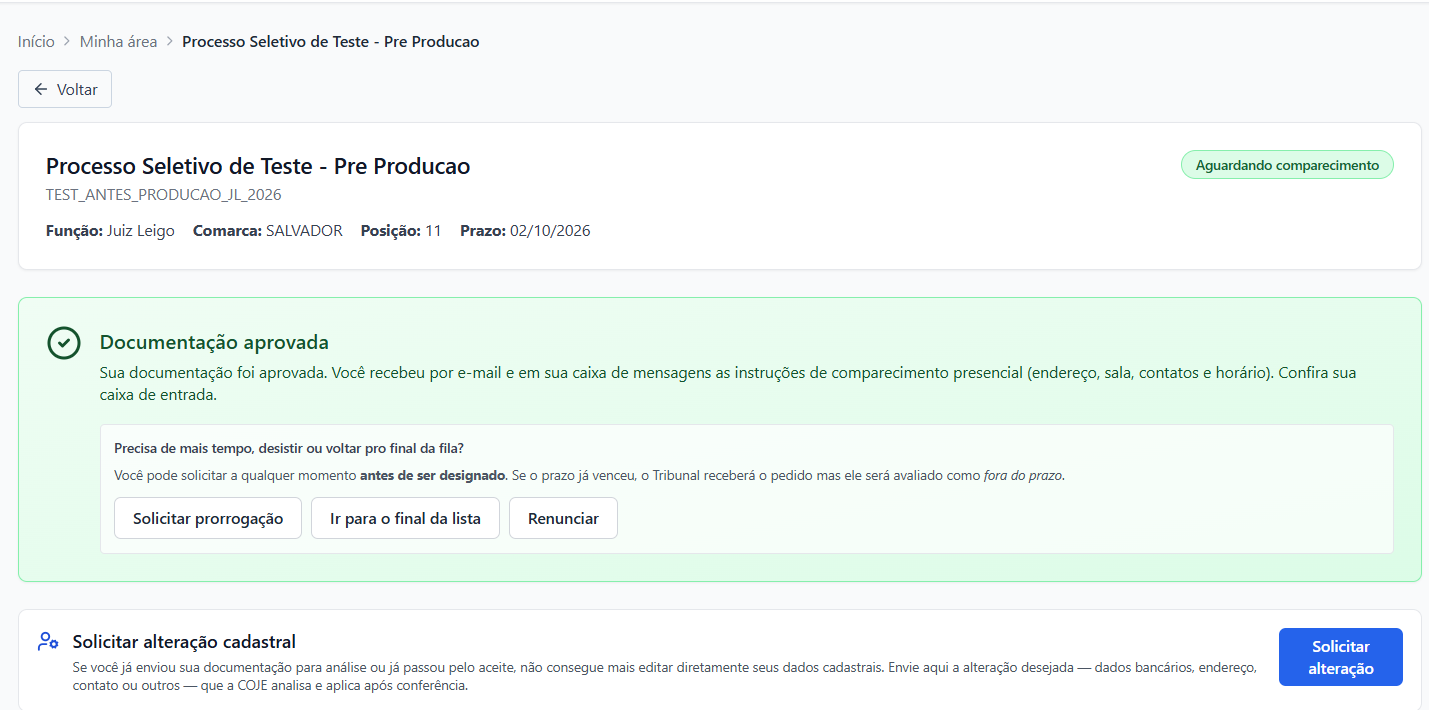
Aprovada a documentação, o processo passa para Aguardando comparecimento e você recebe, por e-mail e
na caixa de mensagens do sistema, as instruções de comparecimento presencial: endereço, sala, horário e contatos.
×AmpliarTela 17 Situação “Aguardando comparecimento”, com o aviso de documentação aprovada.
Você precisa agendar dia e horário pelo e-mail
documentosparaposse@tjba.jus.br. No atendimento presencial é
assinado o termo de compromisso, que dá início à prestação do serviço.
Depois do comparecimento, o processo passa a Aceite finalizado e você aguarda a designação para uma unidade.
11 Alterar dados depois do envio
A partir do envio para análise, o cadastro fica travado.
Uma vez enviada a documentação, você não consegue mais editar diretamente os dados pessoais e bancários — isso evita
que o cadastro mude enquanto a SEGESP confere os documentos.
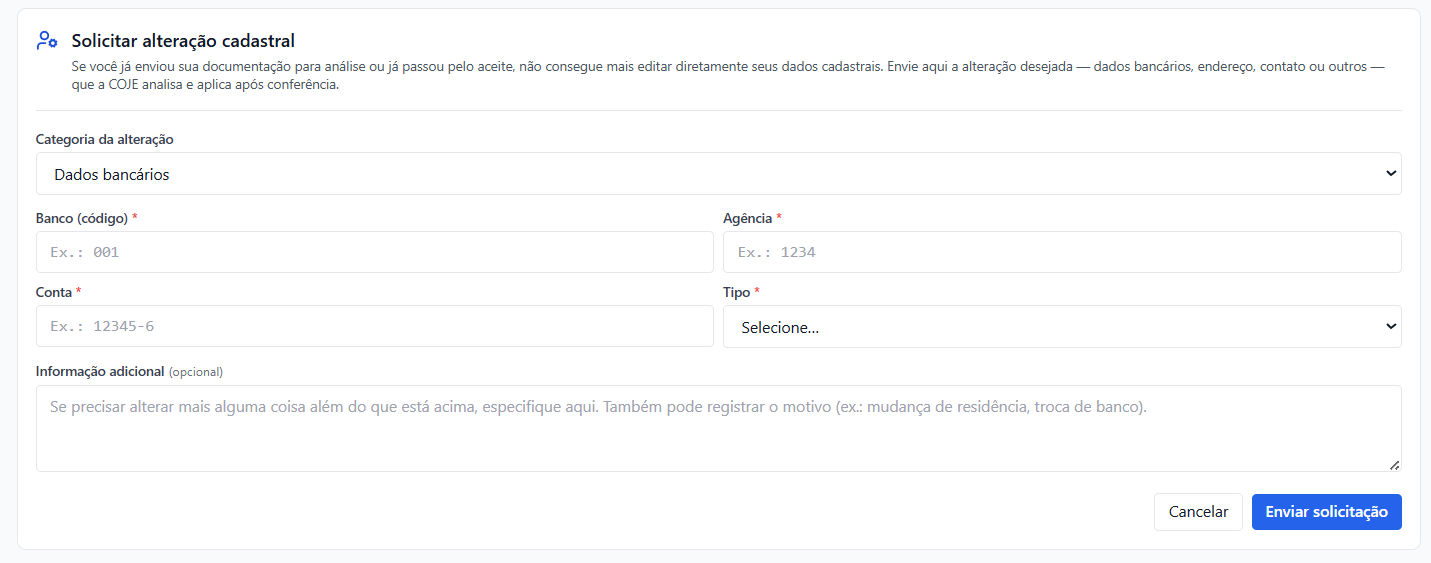
Para qualquer ajuste, use Solicitar alteração no cartão do processo. Escolha a categoria
(dados bancários, endereço, contato ou outros), preencha os campos e descreva o motivo no campo de informação
adicional. A COJE analisa e aplica a alteração depois da conferência.
×AmpliarTela 18 Formulário de solicitação de alteração cadastral, no exemplo com a categoria “Dados bancários”.
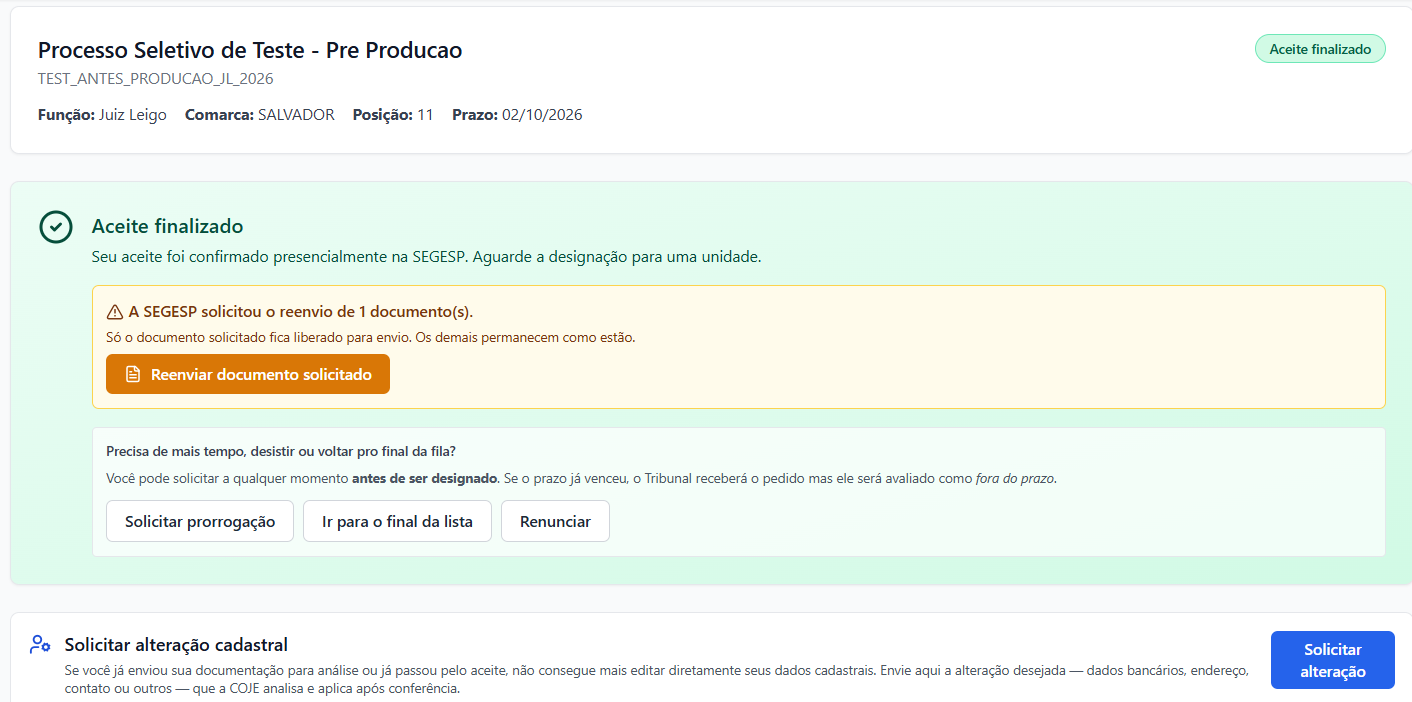
12 Reenvio de documento a qualquer tempo
Mesmo depois de aprovado, um documento pode ser solicitado de novo.
A SEGESP pode pedir informação complementar em qualquer fase. Nesse caso aparece um aviso no processo com o botão
Reenviar documento solicitado, e somente o documento pedido fica liberado para envio —
os demais permanecem como estão.
×AmpliarTela 19 Processo com aceite finalizado e um pedido de reenvio de documento em destaque.
Na checklist você vê exatamente qual é o documento e o motivo, e envia a nova versão.
×AmpliarTela 20 Documento identificado para reenvio, com o motivo informado pela SEGESP.
? Dúvidas e suporte
Quem procurar em cada caso.
Dúvidas sobre o uso do sistema (acesso, senha, envio de arquivo, erro na tela) —
Núcleo de Suporte Operacional dos Juizados:
informaticacoje@tjba.jus.br
Entre, troque a senha, complete o cadastro, decida sobre a convocação, envie a documentação em PDF, acompanhe as pendências e compareça quando for chamado.
 Ampliar